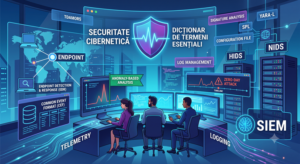
Ghid de Securitate Cibernetică: Dicționarul de Termeni Esențiali

Ghid de Securitate Cibernetică

În era digitală, securitatea datelor nu mai este doar treaba departamentului IT. Fie că ai un site web, administrezi o mică afacere sau pur și simplu vrei să înțelegi cum sunt protejate sistemele din spatele aplicațiilor pe care le folosești zilnic, te vei lovi inevitabil de un jargon tehnic destul de rigid.

Pentru a face lumină în acest domeniu, am pregătit un ghid complet și explicat pe înțelesul tuturor. Iată care sunt cei mai importanți termeni din securitatea cibernetică și administrarea datelor, traduși și explicați simplu.

1. Fundamentele Datelor: Cum Organizăm Informația?

Înainte de a prinde „băieții răi”, trebuie să înțelegem cum rulează aplicațiile și cum sunt stocate datele.

  • Fișier de configurație (Configuration file): Gândește-te la el ca la manualul de instrucțiuni al unei aplicații. Este un fișier text special în care se definesc setările și preferințele de funcționare ale unui program.

  • Vector / Matrice (Array): În programare, acesta este un tip de date care stochează mai multe elemente sub forma unei liste ordonate, separate prin virgulă (de exemplu: o listă de cumpărături).

  • Pereche cheie-valoare (Key-value pair): Un set de date format din două elemente strâns legate: o „cheie” (care acționează ca o etichetă) și „valoarea” corespunzătoare ei. De exemplu: Nume: Andrei (unde „Nume” este cheia, iar „Andrei” este valoarea).

  • Obiect (Object): Un tip de date mai complex care stochează informații sub forma unei liste de perechi cheie-valoare, separate prin virgulă.

  • Caracterul Joker (Wildcard): Un simbol special (cum ar fi asteriscul *) care poate înlocui orice alt caracter într-o căutare. Dacă cauți sec*, sistemul îți va returna și „securitate”, și „secret”.

Cum să te conectezi la calculatorul tău de acasă de oriunde cu o conexiune de internet

Cum să te conectezi la calculatorul tău de acasă de oriunde cu o conexiune de internet

Ți-ai pus vreodată întrebarea: „Cum aș putea să mă conectez la calculatorul meu de acasă când sunt plecat?”
Fie că ai uitat un document important pe desktop, fie că vrei să rulezi o aplicație care se află doar pe PC-ul de acasă, soluția este simplă și poartă numele de VNC (Virtual Network Computing).

VNC îți permite să accesezi de la distanță un computer și să utilizezi desktopul exact ca și cum ai sta în fața lui, fie prin internet, fie din altă cameră a casei tale. Deși Windows include o funcție nativă numită Remote Desktop Connection (RDC), aceasta este disponibilă doar în edițiile Windows Pro și este adesea limitată la rețeaua locală. Alții pot prefera servicii comerciale precum TeamViewer, AnyDesk, însă VNC îți oferă control total: poți să instalezi și să gestionezi propriul server fără a depinde de o companie terță sau de un serviciu centralizat.

Instalați un server VNC

Pasul 1: Instalează serverul VNC (Pe calculatorul de acasă)

Mai întâi, va trebui să instalezi un „server” VNC pe computerul pe care dorești să îl accesezi de la distanță. Pentru acest exemplu vom folosi TightVNC, o soluție gratuită și fiabilă, deși există și alte opțiuni excelente precum UltraVNC.

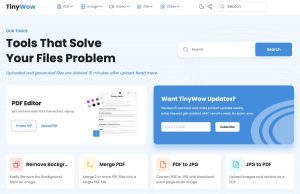
TinyWow: Site gratuit de conversie de fișiere

https://tinywow.com/

Au trecut de mult vremurile în care profesioniștii trebuiau să cheltuiască sume considerabile pe un pachet de software sau un abonament pentru a-și duce munca la bun sfârșit. Acum, au apărut multe instrumente – cum ar fi convertoare PDF, redimensionare de imagini, contoare de cuvinte și procesoare de text – instrumente ce sunt bazate pe funcționarea online. Și, chiar mai bine, sunt disponibile gratuit. Un astfel de instrument este un convertor de fișiere online gratuit numit TinyWow.

Porturi comune – TCP/UDP

Porturi

Mai jos lista cu porturile comune folosite de aplicații:


7 Echo
19 Chargen
20-21 FTP
22 SSH/SCP
23 Telnet
25 SMTP
42 WINS Replication
43 WHOIS
49 TACACS
53 DNS
67-68 DHCP/BOOTP
69 TFTP
70 Gopher
79 Finger
80 HTTP
88 Kerberos
102 MS Exchange
110 POP3
113 Ident
119 NNTP (Usenet)
123 NTP

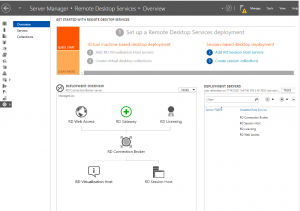
Eroare Windows Server: The Server Pool Does not Match the RD Connection Brokers That Are In It

Windows Server 2016 - RDC

Folosim adesea interfața de utilizare a serviciilor de gestionare a desktopului la distanță (RMDS) pentru gestionarea diferitelor calculatoare cu Windows pe ele. Totuși această interfață nu este lipsită de probleme. Ne confruntăm frecvent cu probleme atunci când folosim acest instrument.

Recent am testat un server Windows 2016. Am testat, configurat, introdus în domeniu și toate au funcționat corespunzător. Asta, până când RMDS s-a oprit și nu a mai lăsat pe nimeni să se autentifice remote.

A fost depășită perioada de funcționare de testare dar eram convins că teoretic se poate activa din nou.

Am resetat cate ceva din setarile serverului și am incercat conectarea RDC.

Eroarea a fost :

The Server Pool Does not Match the RD Connection Brokers That Are In It

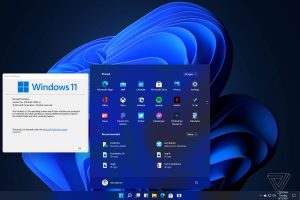
Cum să faci upgrade la W11 – Windows 11

Windows 11 - Upgrade - TEST

Ar trebui să poți face upgrade gratuit la Windows 11 dacă ești deja utilizator de Windows 10 și poți testa acum o versiune viitoare.

Windows 11 este pe drum și, dacă ești deja utilizator de Windows 10, va fi gratuit să faci upgrade la noul sistem de operare Microsoft Windows 11.  Atâta timp cât PC-ul tău. îndeplinește cerințele minime, vei putea actualiza la Windows 11 în același mod în care actualizezi de obicei Windows 10 – odată ce începe să se desfășoare în timp. (Deși nu avem încă o dată exactă, Microsoft a renunțat la câteva indicii că ar putea intra pe piață încă din octombrie.)

Dacă ești deja membru al programului Windows Insider și pur și simplu nu poți aștepta până când va ajunge versiunea finală, poți descărca astăzi prima versiune Windows 11 Insider Preview și poți testa unele dintre noile caracteristici, cum ar fi widget-urile, aspectele instantanee, virtuale desktop-uri și noul magazin Microsoft.

În primul rând, pentru a vedea dacă computerul tău Windows 10  este eligibil pentru actualizarea gratuită la Windows 11, poți consulta site-ul Microsoft pentru specificații. Și dacă de hotărăști să  cumperi un computer nou de acum până la lansarea finală, acel computer va fi, de asemenea, eligibil pentru actualizarea gratuită.

Cum se descarcă versiunea Windows 11 Insider Preview

Dacă ești membru al Programului Windows Insider (te poți înscrie acum gratuit), poți descărca acum prima versiune Insider Preview a Windows 11. Cu toate acestea, este important să reții că versiunile beta, în special cele mai vechi ca aceasta, tind să fie buggy. Nu trebuie să descarci niciodată o versiune beta pe dispozitivul tău principal, doar pe un dispozitiv de testare dacă ai unul. Pentru majoritatea oamenilor, cel mai bine este să așteptați ca beta-ul public să sosească în iulie sau, mai bine, lansarea finala cel mai târziu în cursul anului. De asemenea, această primă versiune nu include fiecare funcție nouă care va ajunge în cele din urmă odată cu lansarea generală.

Scopul unui Website

Scopul unui Website

În primul rând, de ce construiești un site web? Este pentru a crea un portofoliu? Te apuci de un blog? De un site de știri? Poate dorești să îți promovezi afacerea?
Cunoașterea scopului site-ului tău web de la început te va ajuta pe pe termen lung. Va fi mult mai ușor să decizi ce design dorești, ce caracteristici și funcționalități ai nevoie, ce pagini și conținut ar trebui să creeze și chiar să alegi un nume pentru site-ul tău!
Gândește-te la ce vrei să construiești. Mai jos sunt cele mai frecvente tipuri de site-uri web, cu exemple pentru fiecare – aruncă o privire și vezi dacă ideea ta se încadrează în oricare dintre aceste categorii:
● Portofoliu – fotografie, artă, design grafic, colecții de lucru
● Blog – scriere, podcasturi, postări ale oaspeților, jurnale de călătorie, stil de viață
● Vânzare online (comerț electronic) – produse realizate manual – handmade, servicii, întâlniri, descărcări digitale
● Prezentare Personală – exemple de lucru, CV descărcabil, biografie personală, video de introducere
● Afaceri – informații, întâlnește echipa, listă de servicii, mărturii, prețuri
● Personal – mărci personale, site-uri private, proiecte personale
● Evenimente – nunți, concerte, petreceri, botezuri, festivaluri, nopți de deschidere
● Caritate – donații, strângere de fonduri, conștientizare, grupuri de sprijin, forumuri comunitare.
Toate site-urile sunt unice, așa că nu îți face griji dacă ideea ta este super nișată deja. De asemenea, nu ar trebui să îți faci griji dacă nu ai încă totul aranjat – deocamdată, este suficientă o idee.
Voi reveni cu mai multe detalii pe parcurs …


Imagine preluată de aici: DesignerFirst

Pașii pentru decizii legate de un website.

Web Design

În primul rând ar trebui stabilit scopul unui website. Ulterior vor trebui stabilite funcționalitățile pentru ca, la final să fie stabilit designul, modul în care să apară informația pe noul website.
Sunt bine-venite orice comparații și orice idei ce pot fi exprimate încă de la începutul unui astfel de proiect.
Un website ar trebui să reprezinte ideea ce se dorește a fi exprimată, serviciul ce se dorește a fi prestat sau produsul ce se dorește a fi vândut.
Astfel, pentru un site ce prezintă servicii și produse ce au legătură cu educația, ar trebui alese elemente reprezentative care să exprime aceste legături, pentru un site ce prezintă servicii și produse ce au legătură cu cei mici, ar trebui să prezinte grafic legătura dintre website și scopul acestuia.
Se pot alege game de culori reprezentative unui website care să fie derivate sau complementare logo-ului de exemplu.
Un designer cand realizează un logo, de fel, ar trebui să pună la dispoziție și codurile de culoare ce compun nuanțele acelui logo. Acele coduri de culoare, de multe ori pot fi un punct de plecare în ceea ce privește gama de culori pentru un website.
Mai jos voi încerca să cuprind câteva idei care ar trebui luate în seamă la realizarea unui website:

1. Alege ce culori se potrivesc cel mai bine prezentării tale;
2. Alege o culoare principală – dominantă;
3. Alege doua culori de accentuare, de evidențiere pentru a atrage atenția;
4. Alege o culoare de fundal;
5. Încearcă, testează culorile și combinațiile acestora.

Configurarea site-ului tău web pentru succes începe cu mult înainte de a alege efectiv un șablon – și cele de mai sus trebuie să faceți înainte de a construi pentru a trece înaintea concurenței. De asemenea, vă ofer idei despre ce trebuie să faceți după ce ați publicat, deoarece crearea unui site web nu se oprește odată ce va fi difuzat – de fapt, abia atunci începe distracția!

Voi încerca în alte articole să cuprind mai multe aspecte legate de pașii necesari pentru realizarea unui website.

Imaginea a fost preluată de aici. Credit: ThinkStock

Protecția e-mailului

Protecția e-mailului

E-mail Security are 2 părți: tehnologie și utilizare.

Partea tehnică înseamnă serverele, comunicațiile, părțile care în general se ocupă de IT și nu vor face obiectul acestui post.

Partea de utilizare, pe de altă parte, este importantă în același mod ca și cea tehnologică. dacă partea tehnologică aduce capacitățile (pentru a comunica), abuzul de aceste capacități poate crea o mulțime de daune.

Utilizarea securității e-mailului are multiple aspecte și vom analiza unul câte unul:

– phishingul prin e-mail (atacul de tip phishing constă, de obicei, dintr-un expeditor autentic și dintr-un mesaj elaborat din punct de vedere social.) Mulți destinatari de e-mail consideră că mesajul provine de la o persoană de încredere și va deschide atașamente infectate sau va face clic pe link-uri rău intenționate.

– spam-ul prin e-mail (spam-ul prin e-mail înseamnă e-mail nedorit, chiar dacă avem multe tehnologii pentru a ne proteja de e-mailurile nedorite, spam-ul rămâne o provocare semnificativă.

– ransomware (cel mai frecvent livrat prin e-mail, ransomware-ul criptă calculatorul și solicită taxe pentru restaurarea acestuia).

– compromisul prin e-mail pentru afaceri (cunoscut și sub numele de “vânătoarea de balene” este un tip de înșelătorie în domeniul tehnicii sociale, în care atacatorul trimite un e-mail unei persoane din organizație pentru a executa o tranzacție financiară.) exemplu: e-mailul pare să fie de la CFO și să solicite plata imediată a furnizorului un nou cont bancar).

– email spoofing (datorită modului în care funcționează e-mailurile, hackerii pot folosi adrese foarte asemănătoare celor reale / legitime (de ex., birou @ 123abccompany vs office @ 123abcompany.) Verificați dublu sursa unui e-mail înainte de a acționa pe el. )

– atacurile de tip “man-in-the-middle” (hackerii se inserează între utilizator și aplicația, site-ul web sau serviciul pe care îl utilizează victima, ceea ce îi permite atacatorului să se implice în victimă, să citească și să manipuleze e-mailurile, să modifice sau să efectueze tranzacții, toate fără cunoștința victimei.)

– alte amenințări mai tehnice (exploatările zero-day, logger-ele cheie) transmit mai mult limitele tehnologiei decât comportamentul individual.

Câteva idei pentru a configura un server Linux

CREDIT Ș https://www.ubuntufree.com/cheap-linux-vps-web-hosting-companies/

In aceste zile conexiunea la rețea este ceva ce trebuie avut la orice tip de terminal electronic. Ca un ajutor vine Linux-ul ce poate fi considerat regele unei rețele, atat în ceea ce privește ușurința de administrare cât și în ceea ce privește securitatea unei rețele configurate cu acest sistem de operare. Totuși, asta nu înseamnă că este obligatoriu sau ca nu exista și alte moduri de a configura și administra o rețea. Ma refer aici totuși la Linux care chiar dacă a făcut progrese semnificative de-a lungul anilor, se pot întâlni totuși situații cand depanarea sau optimizarea nu va funcționa daca nu sunt implementate corespunzător. Câteva idei pentru a configura un server cu Linux gasesc ca ar fi binevenite și sper ca vă vor ajuta în configurarea, optimizarea și depanarea unor probleme ce pot aparea într-o rețea în care se află și un astfel de server.

1: Folosiți-vă de fișierul /etc/hosts pentru a menționa acolo gazdele

Fișierul este utilizat pentru nume statice gazdă și oferă o modalitate rapidă de a crea comenzi rapide de rețea. Unul dintre primele lucruri pe care le fac pe o mașină Linux sunt adăugarea de mașini diferite în fișierul /etc/hosts. Acest lucru mă salvează de a avea pentru a introduce o mulțime de adrese IP. Formatul unei adrese pentru acest fișier este:

IP_ADDRESS NUME_MAȘINA

De exemplu, dacă folosesc o mașină pentru o locație de rezervă la adresa IP 192.168.1.101, aș putea introduce:

192.168.1.101 calculator_backup

Acum, dacă trebuie să mă conectez la mașina respectivă, să spunem folosind SSH cu “shell” sigur, pot să aduc în consolă mașina respectivă folosind comanda:

ssh -v -l nume_utilizator calculator_backup pentru a face conexiunea și nu

ssh -v -l nume_utilizator 192.168.1.101 modalitate în care se apelează mașina folosind direct IP-ul acesteia.

2: Evitați clienții nedoriți folosind /etc/hosts.deny

Mai există un fișier de configurare a gazdelor folosit pentru restricționare – hosts.deny.
Acest fișier vă permite să aveți controlul accesului bazat pe client sau pe nume de server. Acest lucru este util în multe feluri. Puteți bloca domenii din lista neagră de la accesarea site-ului dvs. sau puteți împiedica anumiți utilizatori să obțină acces la anumite mașini. Dar indiferent de modul în care o utilizați acesta, formatul este același.
Să presupunem că doriți să blocați domeniul:

nume.nedorit.com

de la accesul către o mașină. Pentru a face acest lucru, deschideți pentru editare fișierul /etc/hosts.deny (veți avea nevoie de privilegii root sau sudo) și adăugați aceasta linie în partea de jos a fișierului:

ALL: nume.nedorit.com

Salvează-l și vei fi protejat împotriva conexiunilor ce folosesc acest nume de domeniu.

3: Descărcați și instalați interfață pentru iptables

Nu puteți presupune că doar pentru că utilizați Linux, sunteți sigur. Sunteți mai sigur cu el spre deosebire de alte sisteme de operare însă nu există prea multă siguranța și pentru asta mai puteți adăuga elemente de siguranță. Si cea mai bună securitate pe care o puteți avea cu Linux este prin folosirea iptables (tabelele de IP-uri folosite de un FireWall). Singura problemă cu iptables este că poate fi o provocare (în special pentru noul utilizator). Din fericire, există interfețe grafice pentru iptables. Una dintre este cele mai bune interfețe ce poate fi folosită cu succes și de

Evolutia Designului Plat

https://uxplanet.org/

Stilul de design iconic al anilor 2010 nu prea mai merge nicăieri … dar evoluăm.
Revoluționarul design plat a câștigat un impuls surprinzător de viteza în ultimii ani. Având în vedere simplitatea sa inerentă, nu este greu de văzut de ce: face ca orice interfață să se simtă puțin mai intuitivă, funcționează bine cu designul receptiv și cadrul modern și, bineînțeles, arata uimitor (atunci cand este facut bine).
Designul plat este un stil modern minimalist de interfață cu utilizatorul și design grafic, care utilizează minimum de elemente și exclude orice tip de culori complexe, gradiente, accente și alte efecte strălucitoare, texturate, umbrite.
Dar stilul de design plat nu va stagna, chiar dacă acesta rămâne popular. În următorii ani, putem să ne așteptăm ca acesta să se adapteze nevoilor și necesităților de adaptare la noi aspecte creative. Cum se va schimba? Hai să aruncăm o privire.

Lista de verificari a serverului Linux și altele – 2

Lista de verificari a serverului Linux și altele

Continuarea articolului de aici: Lista de verificari a serverului Linux și altele

# 11: Închiderea conturilor de utilizator după erorile de conectare

Sub Linux puteți folosi comanda faillog pentru a afișa înregistrările faillog sau pentru a seta limitele de eșec la conectare. Faillog formatează conținutul jurnalului de erori din /var/log/faillog bază de date / fișier jurnal. De asemenea, poate fi folosit pentru a menține contoarele și limitele defecțiunilor. Pentru a vedea încercările de conectare eșuate, introduceți:
faillog

Pentru a debloca un cont după eșecuri de conectare, executați:
faillog -r -u userName

Rețineți că puteți utiliza comanda passwd pentru a bloca și debloca conturi:

# blocare cont
passwd -l userName

# deblocare cont
passwd -u userName


# 12: Cum pot verifica dacă nici un cont nu are parole goale?

Tastați următoarea comandă
# awk -F: '($ 2 == "") {print}'/etc/shadow

Blocați toate conturile cu parole goale:
# passwd -l AccountName

# 13: Asigurați-vă că nici un cont non-root nu au UID setat la 0

Numai contul root are UID 0 cu permisiuni complete pentru a accesa sistemul. Tastați următoarea comandă pentru a afișa toate conturile cu UID setat la 0:

# awk -F: '($ 3 == "0") {print}'/etc/passwd

Ar trebui să vedeți numai o linie după cum urmează:

root:x:0:0:root:/root:/bin/bash

Dacă vedeți alte linii, ștergeți-le sau asigurați-vă că alte conturi sunt autorizate de dvs. pentru a utiliza UID 0.

# 14: Dezactivați conectarea la root

Nu vă conectați niciodată ca utilizator root. Ar trebui să utilizați sudo pentru a executa comenzile de nivel rădăcină atunci când este necesar. Comanda sudo îmbunătățește considerabil securitatea sistemului fără a partaja parola de root cu alți utilizatori și administratori. De asemenea comanda sudo oferă și simulare simplă și caracteristici de urmarire.

# 15: Securitatea serverului fizic

Trebuie să protejați accesul la consola fizică a serverelor Linux. Configurați BIOS și dezactivați pornirea de la dispozitive externe, cum ar fi DVD-uri / CD-uri / USB Pen. Setați parola de încărcare BIOS și grubboot pentru a proteja aceste setări. Toate sesiunile de producție trebuie să fie blocate în IDC (Internet Data Center) și toate persoanele trebuie să treacă un fel de verificări de securitate înainte de a accesa serverul.

# 16: Dezactivați serviciile nedorite

Dezactivați toate serviciile și daemoanele inutile (servicii care rulează în fundal). Trebuie să eliminați toate serviciile nedorite de la pornirea sistemului. Introduceți următoarele comenzi pentru a afișa toate serviciile care sunt pornite în momentul încărcării în nivelul de execuție #3:

# chkconfig --list | grep '3: pe'

Pentru a dezactiva serviciul, introduceți:

# service serviceName stop
# chkconfig serviceName off

# 17: Găsiți porturi de rețea de ascultare

Utilizați următoarea comandă pentru a afișa toate porturile deschise și programele asociate:

netstat -tulpn

SAU utilizați comanda aceasta după cum urmează:

$ ss -tulpn

SAU

nmap -sT -O localhost
nmap -sT -O server.example.com

Puteti gasi exemple de comenzi Nmap pentru Administratorii System / Network pentru mai multe informații. Utilizați iptables pentru a închide porturile deschise sau a opri toate serviciile de rețea nedorite utilizând comenzile de mai sus și comenzile chkconfig.

update-rc.d – comanda pe Redhat Enterprise / CentOS Linux.

Ubuntu / Debian Linux: Instrumentul de configurare a serviciilor pentru a porni/opri serviciile de sistem.

Obțineți informații detaliate despre conexiunile IP specifice folosind comanda netstat.

# 18: Ștergeți X Windows

X Windows pe server nu este necesar. Nu există niciun motiv pentru a rula X Windows pe e-mail-ul dedicat și serverul web Apache. Puteți licita și elimina X Windows pentru pentru a îmbunătăți securitatea și performanța serverului. Editați /etc/inittab si setați nivelul de execuție la 3. În final, eliminați sistemul X Windows, introduceți:

#yum groupremove "X Window System"

Pe serverul CentOS 7 / RHEL 7 utilizați următoarele comenzi:

# yum group remove "GNOME Desktop"
# yum group remove "KDE Plasma Workspaces"
# yum group remove "Server with GUI"
# yum group remove "MATE Desktop"

# 19: Configurați modulele Iptables și TCPWrappers

Iptables este un program de aplicații pentru spațiul de utilizator care vă permite să configurați firewall-ul (Netfilter) furnizat de kernel-ul Linux. Utilizați firele pentru a filtra traficul și permiteti doar traficul necesar. Utilizați de asemenea TCP Wrappers, un sistem ACL bazat pe gazdă pentru a filtra accesul la rețea în Internet. Puteți preveni multe atacuri de negare a serviciilor (denial of service) cu ajutorul Iptables:

# 20: Întărirea Kernel Linux folosind /etc/sysctl.conf

Fișierul /etc/sysctl.conf este folosit pentru a configura parametrii kernelului în timpul rulării. Linux citește și aplică setările din /etc/sysctl.conf la momentul încărcării. Exemplu de /etc/sysctl.conf:

# Turn on execshield

kernel.exec-shield=1

kernel.randomize_va_space=1

# Enable IP spoofing protection

net.ipv4.conf.all.rp_filter=1

# Disable IP source routing

net.ipv4.conf.all.accept_source_route=0

# Ignoring broadcasts request

net.ipv4.icmp_echo_ignore_broadcasts=1

net.ipv4.icmp_ignore_bogus_error_messages=1

# Make sure spoofed packets get logged

net.ipv4.conf.all.log_martians = 1

Mai multe in materiale urmatoare…

Credit Imagine https://Hangar.Hosting