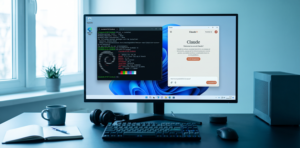
Rularea instrumentelor bazate pe Inteligență Artificială într-un mediu securizat și izolat reprezintă o practică excelentă atât pentru dezvoltatori, cât și pentru utilizatorii pasionați de tehnologie. Folosind Subsystem-ul Windows pentru Linux (WSL), poți rula distribuții precum Debian sau Ubuntu direct pe sistemul tău Windows, oferindu-i asistentului Claude (fostul mediu de lucru Claude Cowork) acces dedicat la utilitare fără a risca modificarea fișierelor de sistem principale.
În acest ghid, vom parcurge pas cu pas instalarea unei distribuții Linux dedicate și configurarea asistentului Claude, folosind două metode: prin linia de comandă (PowerShell) și prin interfața grafică Windows (GUI).
Ce este WSL și de ce să-l folosești pentru Claude?
WSL (Windows Subsystem for Linux) este o tehnologie creată de Microsoft care îți permite să rulezi un sistem de operare Linux direct în interiorul Windows 10 sau 11, fără a fi nevoie să repornești calculatorul sau să folosești o mașină virtuală greoaie.
Rularea Claude în WSL îți oferă:
-
Izolare și securitate: Aplicația rulează într-un mediu restrâns, fără drepturi administrative directe pe întregul PC Windows.
-
Compatibilitate avansată: Utilitarele moderne de programare și pachetele Node.js rulează nativ în mediul Linux.
-
Performanță ridicată: Acces rapid la fișiere și comenzi din terminal.
Metoda 1: Instalare și configurare prin PowerShell (Linie de comandă)
Această metodă este rapidă și ideală dacă dorești să execuți configurarea prin comenzi directe.
Pasul 1: Verificarea și pregătirea mediului WSL
Deschide o fereastră PowerShell (Click dreapta pe butonul Start -> PowerShell sau Windows Terminal).
Verifică distribuțiile Linux deja existente pe sistemul tău:
PowerShell
wsl --list --verbose
Dacă dorești să creezi o instanță izolată specială (de exemplu, o copie Debian numită Claude), poți exporta o imagine curată și o poți importa sub un nume dedicat:
PowerShell
# Exportă baza Linux existentă într-un fișier temporar
wsl --export Debian "$env:TEMP\debian-base.tar"

# Creează directorul dedicat și importă instanța sub numele 'Claude'
New-Item -ItemType Directory -Path "C:\WSL\Claude" -Force
wsl --import Claude C:\WSL\Claude "$env:TEMP\debian-base.tar" --version 2

# Șterge fișierul temporar
Remove-Item "$env:TEMP\debian-base.tar"
Pasul 2: Conectarea la noua distribuție
Conectează-te la distribuția nou creată ca utilizator root:
PowerShell
wsl -d Claude -u root
Pasul 3: Crearea unui utilizator dedicat (Non-Sudo)
Pentru o securitate sporită, este recomandat să creezi un utilizator simplu (fără acces la comanda sudo) care va fi folosit exclusiv de Claude:
Bash
adduser claude
(Setează o parolă simplă când ți se solicită).
Configurează WSL să se conecteze automat cu acest utilizator:
Bash
cat <<EOF > /etc/wsl.conf
[user]
default=claude
EOF
Pasul 4: Instalarea Node.js 22 și a pachetului Claude
Comută pe utilizatorul claude și instalează NVM (Node Version Manager) pentru a gestiona versiunile de Node.js:
Bash
su - claude
curl -fsSLk https://raw.githubusercontent.com/nvm-sh/nvm/v0.40.1/install.sh | bash

# Încarcă NVM în sesiune
export NVM_DIR="$HOME/.nvm"
[ -s "$NVM_DIR/nvm.sh" ] && \. "$NVM_DIR/nvm.sh"

# Instalează Node.js versiunea 22
export NVM_NODEJS_ORG_MIRROR="http://nodejs.org/dist"
nvm install 22
nvm use 22
nvm alias default 22
Instalează pachetul oficial Claude Code la nivel global în profilul utilizatorului:
Bash
npm config set strict-ssl false
npm install -g @anthropic-ai/claude-code
Lansează asistentul:
Bash
NODE_TLS_REJECT_UNAUTHORIZED=0 claude
Metoda 2: Configurare și navigare prin Interfața Grafică (GUI)
Dacă preferi să lucrezi cu ferestre, dosare și aplicații vizuale, Windows oferă o integrare excelentă cu WSL prin Windows Explorer și VS Code (Visual Studio Code).
Pasul 1: Accesarea fișierelor Linux direct din Windows Explorer
Nu trebuie să reții comenzi complicate din terminal pentru a-ți gestiona proiectele sau fișierele create de Claude.
-
Deschide File Explorer în Windows (apasă tastele
Win + E). -
În bara din stânga, derulează până la secțiunea Linux (simbolizată prin pictograma unui pinguin).
-
Dă click pe pinguin – vei vedea toate distribuțiile instalate (ex:
Debian,Claude,Ubuntu). -
Navighează în folderul utilizatorului:
\Claude\home\claude\.
Sfat vizual: Poți adăuga folderul
/home/claude/la secțiunea Quick Access (Acces rapid) din Windows Explorer dând click dreapta pe el și selectând Pin to Quick access.
Pasul 2: Lansarea mediului Linux din Windows Terminal (Interfață Grafică)
Aplicația modernă Windows Terminal oferă o interfață cu taburi similară unui browser web:
-
Deschide aplicația Windows Terminal din Meniul Start.
-
Apasă pe săgeata mică orientată în jos din bara de sus (lângă butonul de tab nou
+). -
Selectează din listă profilul Claude sau Debian.
-
Fereastra se va deschide direct în mediul Linux, gata pentru introducerea comenzii
claude.
Pasul 3: Editarea fișierelor folosind Visual Studio Code
Dacă dorești să vezi codul sau fișierele pe care le generează Claude într-un editor grafic complet:
-
Descarcă și instalează Visual Studio Code pe Windows.
-
Instalează extensia oficială WSL din magazinul de extensii VS Code (
Ctrl + Shift + X-> cauți “WSL”). -
În terminalul WSL deschis pe Linux, tastează:
Bash
code . -
VS Code se va deschide pe ecranul tău Windows, dar va fi conectat direct în interiorul sistemului de fișiere din WSL.
Concluzie
Configurarea asistentului Claude într-un mediu izolat WSL îmbină securitatea și stabilitatea Linux cu flexibilitatea interfeței Windows. Indiferent dacă preferi viteza liniei de comandă din PowerShell sau confortul vizual din Windows Explorer și VS Code, această structură îți oferă un mediu de lucru curat și eficient.
Credit imagine : Google Image